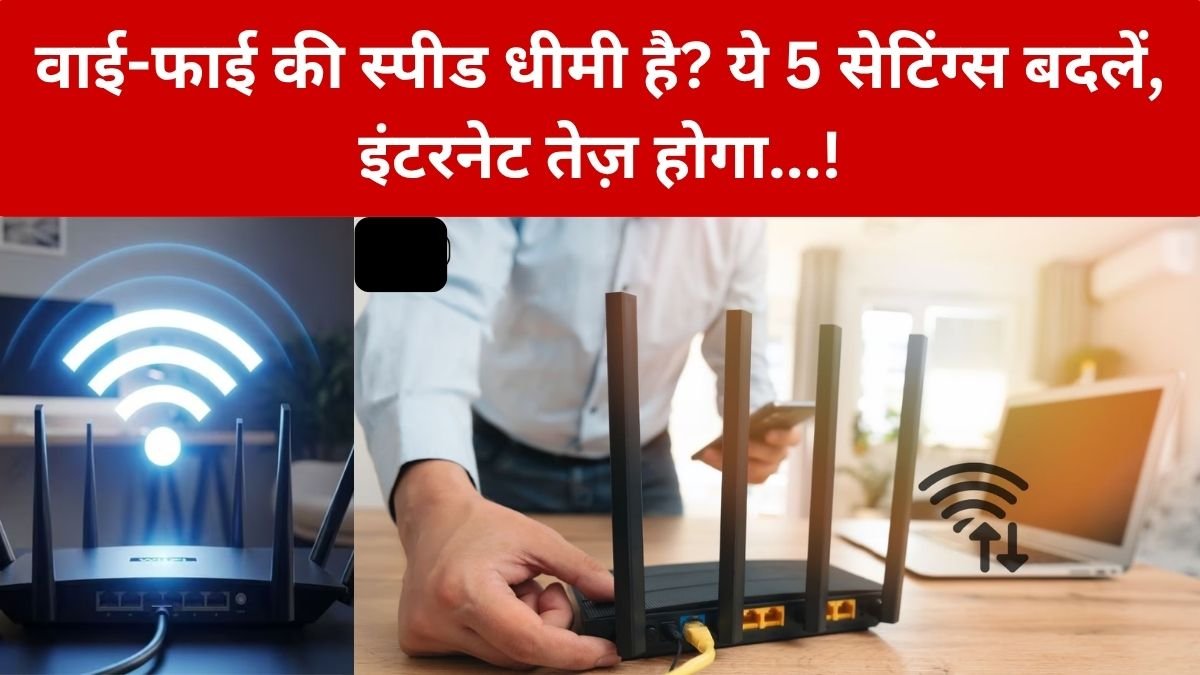
Wi-Fi Speed: Wi-Fi की स्पीड धीमी हो गई है तो राउटर की जगह, 2.4GHz और 5GHz बैंड, रीस्टार्ट, कनेक्टेड डिवाइस और नेटवर्क सेटिंग्स में बदलाव करके इंटरनेट को बेहतर किया जा सकता है। जानिए Wi-Fi तेज करने के 5 आसान तरीके
आज के समय में घर का Wi-Fi सिर्फ मोबाइल चलाने तक सीमित नहीं है. स्मार्टफोन, लैपटॉप, स्मार्ट टीवी, CCTV कैमरा, स्पीकर, टैबलेट और दूसरे स्मार्ट डिवाइस एक ही नेटवर्क से जुड़े रहते हैं, ऐसे में अगर Wi-Fi की स्पीड अचानक कम हो जाए तो वीडियो स्ट्रीमिंग से लेकर ऑनलाइन मीटिंग और गेमिंग तक हर काम प्रभावित होने लगता है।
कई लोगों को लगता है कि इंटरनेट धीमी होने का मतलब सिर्फ इंटरनेट सर्विस प्रोवाइडर की समस्या है, लेकिन हर बार ऐसा नहीं होता, कई बार राउटर की गलत जगह, जरूरत से ज्यादा कनेक्टेड डिवाइस, गलत Wi-Fi बैंड या लंबे समय से राउटर को रीस्टार्ट न करने की वजह से भी कनेक्शन की परफॉर्मेंस प्रभावित हो सकती है। अगर आपके घर में भी Wi-Fi पहले की तुलना में धीमा चल रहा है, तो बिना नया राउटर खरीदे कुछ जरूरी है सेटिंग्स और आदतों में बदलाव करके शुरुआत की जा सकती है।
Wi-Fi Speed कम होने की सबसे आम वजहें
Wi-Fi की परफॉर्मेंस स्काई चीजों पर निर्भर करती है इंटरनेट प्लान की स्पीड एक महत्वपूर्ण हिस्सा है लेकिन यह अकेला कारण नहीं है अगर आपके पास तेज इंटरनेट प्लान है और फिर भी फोन या लैपटॉप पर स्पीड कम मिल रही है तो समस्या आपके लोकल नेटवर्क में भी हो सकती है।
राउटर और डिवाइस के बीच दूरी बढ़ने पर वायरलेस सिग्नल कमजोर हो सकता है इसके अलावा दीवारें फर्नीचर और दूसरे इलेक्ट्रॉनिक उपकरण भी सिग्नल को प्रभावित कर सकते हैं अगर एक ही समय में बहुत सारे डिवाइस ए स्पीड इंटरनेट इस्तेमाल कर रहे हैं तो उपलब्ध बैंड विड्थ भी बंट जाती है।इसलिए Wi-Fi धीमा होने पर सीधा नया कनेक्शन या नया राउटर लेने के बजाय पहले मौजूद नेटवर्क की जांच करना बेहतर रहता है।
1. राउटर को घर के सही स्थान पर रखें
Wi-Fi की स्पीड और कवरेज सुधारने का सबसे आसान तरीका राउटर की जगह को सही करना है बहुत से लोग राउटर हमको किसी अलमारी के अंदर टीवी केबिनेट के पीछे या घर के किसी कोने में रख देते हैं इससे वायरलेस सिग्नल के फैलाव पर असर पड़ सकता है।
राउटर को कोशिश करके घर के अपेक्षाकृत बीच वाले से में रखें अगर आपका मुख्य इस्तेमाल लिविंग रूम या स्पीड रूम में होता है तो राउटर को ऐसी जगह रखना बेहतर हो सकता है जहां से सिग्नल को ज्यादा बढ़ाओ से न गुजरना पड़े
राउटर को फ्रेश पर रखने के बजाय थोड़ी ऊंचाई पर रखना भी उपयोगी हो सकता है उसके आसपास बहुत ज्यादा सामान ना रखें और उसे बंद कैबिनेट के अंदर रखने से बचें। खास तौर पर मोती दीवारों के पीछे राउटर रखने से बचना चाहिए अगर राउटर एक कमरे में है और आप लगातार दूसरे कमरे में कमजोर नेटवर्क का सामना कर रहे हैं तो पहले उसकी लोकेशन बदलकर देखें।
2. 2.4GHz और 5GHz में सही विकल्प चुनें
आज के ज्यादातर आधुनिक राउटर में 2.4GHz और 5GHz जैसे अलग-अलग Wi-Fi बैंड मिलते हैं, दोनों की अपनी अलग उपयोगिता है। 2.4GHz बैंड की रेंज आमतौर पर ज्यादा होती है और यह दीवारों के पर अपेक्षाकृत बेहतर तरीके से पहुंच सकता है इसलिए अगर आपका डिवाइस राउटर से काफी दूर है तो यह बैंड उपयोगी हो सकता है। दूसरी तरफ 5GHz बैंड आमतौर पर ज्यादा तेज वायरलेस कनेक्शन दे सकता है लेकिन इसकी प्रभावी रेंज कम हो सकती है इसलिए राउटर के पास पेट है और आपके फोन या लैपटॉप में 5GHz सपोर्ट है, तो 5GHz नेटवर्क बेहतर विकल्प हो सकता है।
ध्यान रखें कि सिर्फ 5GHz चुनने से हर स्थिति में इंटरनेट तेज नहीं हो जाएगा। अगर आप राउटर से काफी दूर है तो सिग्नल कमजोर होने की वजह से वास्तविक स्पीड कम भी मिल सकती है।
3. राउटर को समय-समय पर रीस्टार्ट करें
अगर राउटर कई दिनों या हफ्तों से लगातार चल रहा है और नेटवर्क में परेशानी आने लगी है तो उसे रीस्टार्ट करके देखना एक आसान शुरुआती कदम है। रीस्टार्ट करने से राउटर का नेटवर्क कनेक्शन दोबारा स्थापित होता है और कुछ अस्थाई नेटवर्क समस्याएं दूर हो सकती है, अगर इंटरनेट अचानक स्लो गया है, कनेक्शन बार-बार टूट रहा है या डिवाइस Wi-Fi से जुड़ने में परेशानी कर रहे हैं, तो राउटर को कुछ समय के लिए बंद करके फिर चालू किया जा सकता है।
हालांकि, यह समझना जरूरी है कि रीस्टार्ट कोई जादू तरीका नहीं है अगर आपके इंटरनेट सर्विस प्रोवाइडर की तरफ से आउटेज है या आपके प्लान की स्पीड ही कम है, तो केवल राउटर रीस्टार्ट करने से समस्या पूरी तरह खत्म नहीं होगी। इसलिए रीस्टार्ट के बाद भी समस्या बनी रहती है, तो दूसरे कारणों की जांच करनी चाहिए।
4. जरूरत से ज्यादा कनेक्शन डिवाइस हटाएं
घर के Wi-Fi, से कितने डिवाइस जुड़े हैं, यह भी नेटवर्क की परफॉर्मेंस पर असल डाल सकता है, स्मार्टफोन के अलावा स्मार्ट टीवी, लैपटॉप, टैबलेट, CCTV, स्मार्ट स्पीकर और दूसरे डिवाइस लगातार नेटवर्क का इस्तेमाल कर सकते हैं।
खास तौर पर अगर कोई डिवाइस बैकग्राउंड में बड़ी फाइल डाउनलोड कर रहा है, क्लाउड पर डेटा अपलोड कर रहा है या हाई-क्वालिटी वीडियो स्ट्रीम कर रहा है, तो दुसरे डिवाइस पर इंटरनेट धीमा महसूस हो सकता है।
इसलिए राउटर के एडमिन पैनल या संबंधित ऐप में जाकर कनेक्टेड डिवाइस की सूची देख सकते हैं, अगर कोई ऐसा डिवाइस दिखाई देता है जिसे आप पहचानते नहीं हैं, तो पहले नेटवर्क की सुरक्षा जांचें और जरूरत पड़ने पर Wi-Fi पासवर्ड बदलें पुराने या इस्तेमाल में नहीं आने वाले डिवाइस को नेटवर्क से डिस्कनेक्ट करना भी उपयोगी हो सकता है।
5. Wi-Fi चैनल और नेटवर्क सेटिंग्स की जांच करें
अगर आपके आसपास बहुत सारे Wi-Fi नेटवर्क हैं, तो वायरलेस इंटरफेरेंस की वजह से भी कनेक्शन प्रभावित हो सकता है खासकर अपार्टमेंट या घनी आबादी वाले इलाकों में कई राउटर आसपास सक्रिय रहते हैं।
कुछ आधुनिक राउटर अपने आप उपयुक्त चैनल चुन लेते हैं, अगर आपके राउटर में ऑटो चैनल चयन की सुविधा उपलब्ध है, तो उसे इस्तेमाल किया जा सकता है।इसके अलावा राउटर के फर्मवेयर को भी समय-समय पर अपडेट करना चाहिए, क्योंकि निर्माता नेटवर्क परफॉर्मेंस, सुरक्षा और स्थिरता से जुड़े सुधार जारी कर सकते हैं।
यहां एक जरूरी बात है: राउटर की एडवांस सेटिंग में बदलाव करने से पहले उसकी मौजूदा सेटिंग की जानकारी जरुर रखें, गलत कॉन्फ़िगरेशन करने पर Wi-Fi की समस्या और बढ़ सकती हैं।
Wi-Fi की स्पीड जांचने का सही तरीका क्या है?
Wi-Fi में बदलाव करने से पहले और बाद में स्पीड टेस्ट करना उपयोगी रहता है उससे आपको पता चलेगा कि बदलाव का वास्तव में कितना फायदा हुआ। स्पीड टेस्ट करते समय कोशिश करें कि एक ही डिवाइस से अलग-अलग समय पर टेस्ट किया जाए अगर संभव हो तो पहले राउटर के पास टेस्ट करें और फिर इस डिवाइस को उसे कमरे में ले जाकर टेस्ट करें जहां आपको आप तौर पर स्लो स्पीड मिलती है।
अगर राउटर के पास स्पीड अच्छी है लेकिन दूर जाते ही बहुत कम हो जाती है, तो समस्या कवरेज से जुड़ी हो सकती है। वहीं अगर राउटर के बिल्कुल पास भी इंटरनेट स्पीड आपके प्लान की तुलना में लगातार बहुत कम है, तो इंटरनेट कनेक्शन, मॉडेम या ISP से जुड़ी समस्या की जांच करनी चाहिए।
कब Mesh Wi-Fi या नया राउटर खरीदने की जरूरत पड़ सकती है?
हर समस्या का समाधान सेटिंग बदलने से नहीं होता अगर आपका घर बड़ा है और आउटर से दूर वाले कमरों में लगातार कमजोर सिग्नल मिलता है तो केवल राउटर की सेटिंग बदलने से प्राप्त फायदा नहीं मिल सकता।
ऐसी स्थिति में Mesh Wi-Fi सिस्टम या उपयुक्त Wi-Fi extender पर विचार किया जा सकता है लेकिन खरीदने से पहले यह समझना जरूरी है कि आपकी समस्या वस्तु में कवरेज की है या इंटरनेट स्पीड की।
अगर ओटर के पास स्पीड ठीक है लेकिन दूसरे कमरे में बहुत कम हो जाती है तो कवरेज बढ़ाने वाला समाधान ज्यादा उपयोगी हो सकता है। इसके विपरीत अगर पूरे घर में राउटर के पास भी स्पीड कम है तो नया extender खरीदना समस्या का सही समाधान नहीं होगा, पहले ISP कनेक्शन और प्लान जांच करनी चाहिए।
क्या ज्यादा Mbps वाला प्लान लेने से Wi-Fi हमेशा तेज हो जाएगा?
जरूरी नहीं, मान लीजिए आपने पास 200 Mbps का इंटरनेट प्लान है, लेकिन राउटर गलत जगह रखा है और कमरें में वायरलेस सिग्नल कमजोर है, ऐसे में 500 Mbps का प्लान लेने के बाद भी उसे कमरे में आपको अपेक्षित स्पीड नहीं मिल सकती।
इसी तरह अगर नेटवर्क पर कई डिवाइस एक साथ बड़ी डाटा इस्तेमाल कर रहे हैं तो उपलब्ध बैंड विड्थ अलग-अलग डिवाइस में बांटी जाएगी। इसलिए इंटरनेट प्लान अपग्रेड करने से पहले मौजूदा नेटवर्क की स्थिति जांचना बेहतर है।
निष्कर्ष
घर का Wi-Fi होने पर तुरंत नया राउटर या महंगा इंटरनेट प्लान खरीदना जरूरी नहीं है कई मामलों में राउटर की जगह बदलने सही वाईफाई बैंड बैंड आवश्यक डिवाइस हटाने और नेटवर्क को रीस्टार्ट करने जैसे छोटे बदलाव से अनुभव हो सकता है।
सबसे जरूरी बात यह है कि पहले समस्या का कारण पहचानें, अगर राउटर के पास भी इंटरनेट धीमा है, तो ISP या प्लान की जांच करें, अगर केवल कुछ कमरों में नेटवर्क कमजोर है, तो कवरेज से जुड़ा समाधान ज्यादा बेहतर हो सकता है। इस तरह थोड़ी सी जांच और सही सेटिंग के जरिए आप अपने मौजूदा Wi-Fi धीमा नेटवर्क से बेहतर परफॉर्मेंस लेने की कोशिश कर सकते हैं।